


Como criar estampas para a Colab55 usando apenas o Procreate
Se você ama o visual das ilustrações analógicas mas não abre mão da praticidade do digital, precisa experimentar o aplicativo de desenho mais queridinho do momento, o Procreate. Com ele você aposenta o computador leva um estúdio de artes completo aonde for. E de quebra, ainda consegue fazer o upload de suas criações pro seu Studio da Colab55, direto do iPad.
Muita gente já utiliza o Procreate para desenhar, mas ainda passa as imagens pro computador na hora de criar estampas, sem saber que dá pra fazer todo o processo pelo tablet mesmo! Com a ajuda dos templates prontos, você pode exportar as artes no tamanho certo e adicionar aos produtos na Colab55. Assim fica fácil manter seu Studio sempre atualizado.
Neste post você vai aprender a a definir os templates corretamente, criar uma estampa corrida e ainda aplicar as artes criadas aos produtos de seu Studio - sem tocar no computador.
Como criar os templates
Acompanhe o passo a passo na imagem e siga o tutorial abaixo para criar seus templates no Procreate sem erro:

- Dentro da galeria, clique no sinal + para abrir o menu da nova tela. A seguir, clique no retângulo preto para criar uma tela personalizada. Vamos começar criando o template para Posters, Cartões e Toalhas.
- Em dimensões coloque as especificações, que no caso dessa categoria precisam ser de 3000 x 4300 pixels com 300DPI
- Em perfil de cores, verifique se a opção RGB está selecionada.
- Você já deve ter visto pelo instagram um time lapse, aqueles vídeos acelerados mostrando todo o processo de um desenho, desde o esboço até a arte final. O Procreate cria time lapse automaticamente e são super legais de compartilhar. Nessa aba, você pode escolher a qualidade deste vídeo.
- Por último, em propriedades da tela, você pode ocultar o plano de fundo. Esse passo é opcional, pois você também pode fazer isso dentro da tela, clicando em camadas.
Dica: dê um nome para a nova tela - assim ela aparece identificada na lista pré-definida no menu "Nova Tela" e fica salva com essas definições pra próxima vez que você precisar.
- Aperte o botão criar e pronto! Taí seu template para Posters, Cartões e Toalhas. Não esqueça de mudar o nome do arquivo, para deixar tudo organizado. Clique em Ilustração Sem Título, e mude para Posters, Cartões e Toalhas - TEMPLATE.
Agora é só repetir esse processo e criar uma tela nova para cada produto, seguindo o Guia de Upload. A única mudança que você vai precisar fazer são as dimensões e nomes de cada tela, de acordo com o produto escolhido.
Depois de criar uma nova tela para cada produto, selecione cada uma delas e clique em pilha. Assim, todos os templates ficam reunidos em uma pasta, mantendo a galeria organizada, e seus arquivos prontos para quando precisar. Renomeie a pasta como "Templates Colab55''.
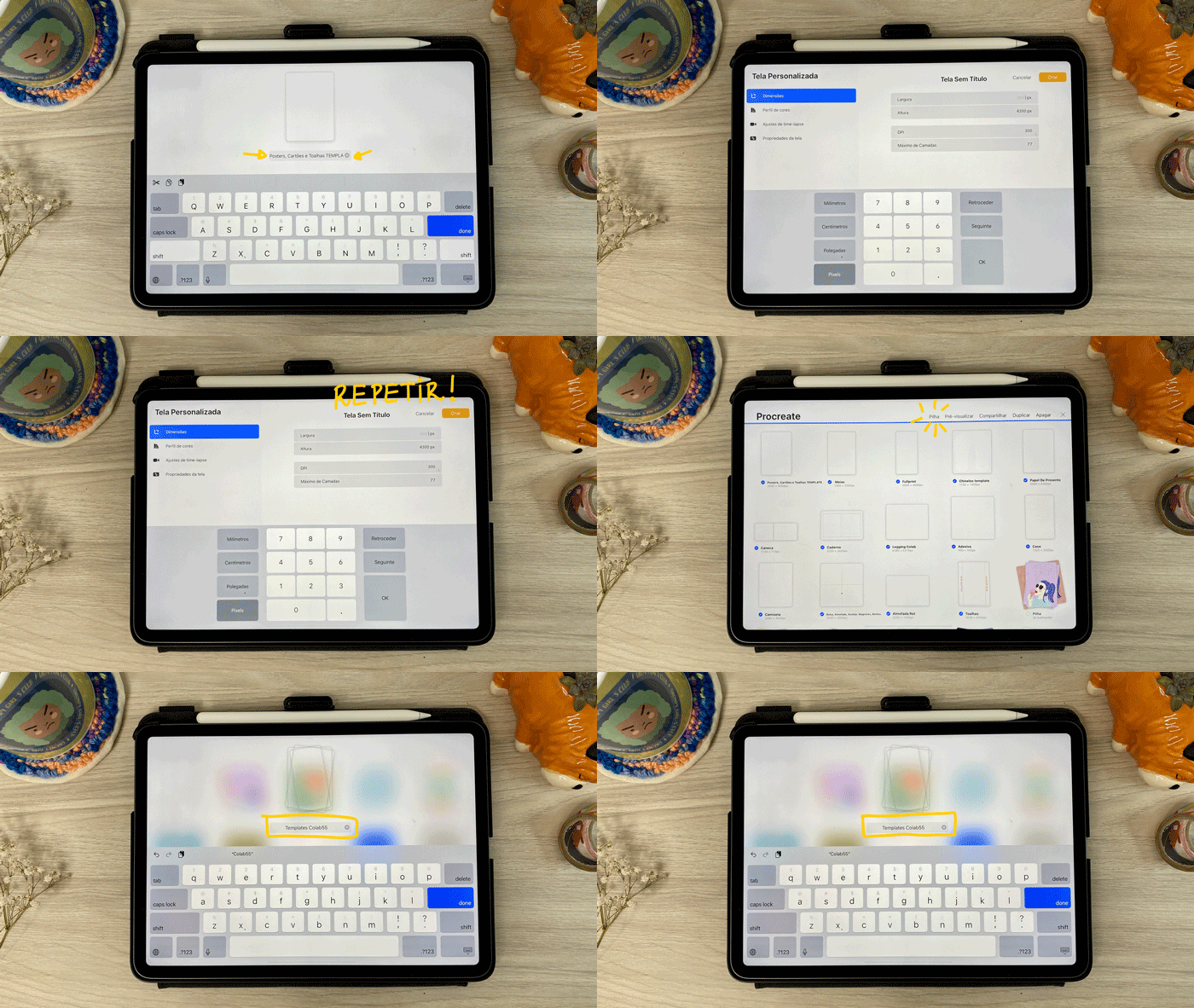
Ficou fácil não é mesmo? Cada vez que criar uma nova arte, basta duplicar essa pasta e alterar os templates para personalizá-los com sua nova criação.
E agora que você já aprendeu como se faz, se bater preguiça ou pressa, você pode baixar os templates da Colab55 para Procreate também 🙌
Como criar uma estampa corrida
Veja o passo a passo na imagem e acompanhe o tutorial abaixo para criar suas estampas corridas no Procreate de um jeito super fácil e, no fim, aplicar aos produtos de seu Studio:

- Crie uma nova tela clicando em + dentro da galeria . Em dimensões, escreva 5000 x 5000 pixels. Mantenha o DPI em 300.
- Desenhe 2 elementos principais para sua estampa, cada um em sua própria camada, ocupando mais ou menos ¼ da tela. Desenhe também alguns elementos secundários para complementar seu design.
- Duplique essa tela para manter seu arquivo original intacto. Você pode usar esses elementos na hora de criar estampas localizadas para as camisetas ou adesivos, por exemplo. Renomeie seus arquivos: Flores - Elementos e Flores - Repetição.
- Dentro do arquivo Repetição, oculte todas as camadas, exceto a de um dos elementos principais. Crie uma nova camada abaixo dele e preencha com uma cor contrastante. Diminua a opacidade, e selecione as 2 camadas arrastando para o lado direito e clique em para agrupar. Duplique esse grupo.

Posicionando os elementos
- Confirme que a ferramenta de ajustamento está ativada em transformar, no menu inferior. Arraste um grupo para a direita e o outro para a esquerda. Não esqueça de dar zoom pra checar se as cores sólidas estão perfeitamente alinhadas, sem espaço entre uma e outra (se isso acontecer, seus elementos não se encaixaram perfeitamente). Apague as camadas com cores sólidas e combine as 2 camadas do elemento principal.
- Repita o mesmo para o próximo elemento principal, mas desta vez, invés de mover horizontalmente, mova os grupos na vertical. Novamente, apague as camadas com cores sólidas e combine os 2 lados do elemento
- Desative o ajustamento e distribua os elementos secundários pela tela. Lembre-se que se você posicionar algum deles fora do limite da tela, precisa repetir o passo com a camada sólida (se posicionar na esquerda, precisa da outra metade na direita; se posicionar no limite de cima, precisa da outra metade em baixo). Você também pode criar uma camada nova e desenhar novos elementos se precisar, ou duplicar e refletir os existentes.

Sua repetição está pronta! Agora vamos testá-la.
- Agrupe todos os elementos e duplique esse grupo pois é sempre bom ter uma cópia com as camadas separadas caso precise voltar e mudar alguma coisa.
- Oculte um grupo e achate o outro. Esse é o seu rapport, a parte da estampa que se repete.
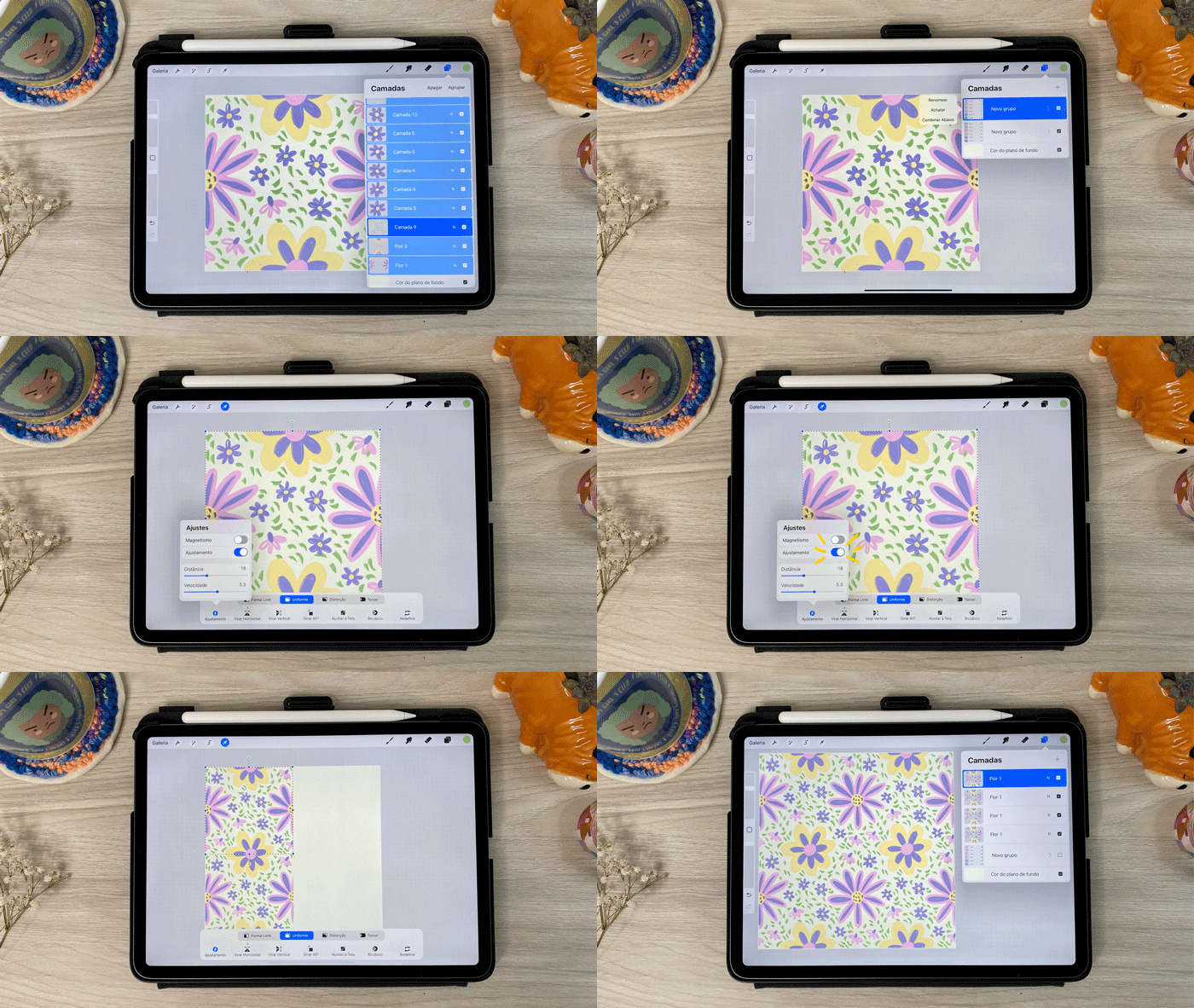
- Em transformar, ative novamente o ajustamento e diminua o tamanho do rapport para ¼ do tamanho da tela (as linhas guia do ajustamento indicam quando está no tamanho exato). Então duplique e arraste para o lado, e depois para baixo até preencher a tela.
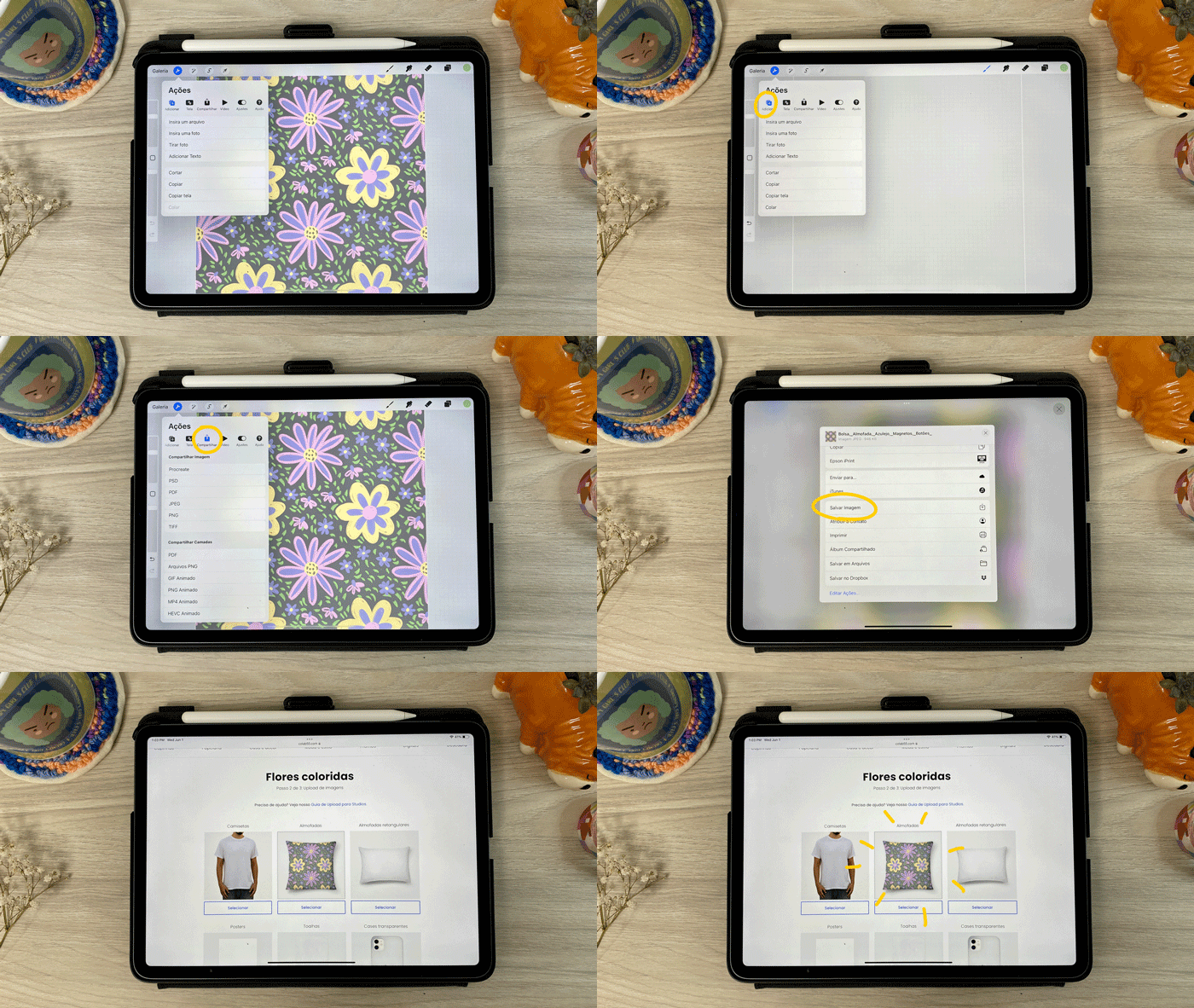
Com a estampa pronta, clique em Ações > Copiar Tela. Depois disso, é só abrir o uma das telas do template e em Ações > Colar. Quando a tela estiver preenchida com a estampa, salve a imagem em png ou jpg e faça o upload no seu Studio da Colab55.
Sobre a autora
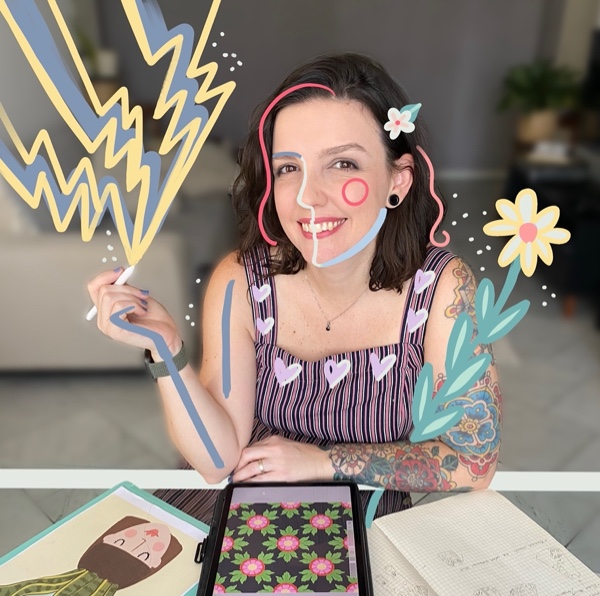
Thais Queiroz é a artista carioca por trás do @bythaisq. Seu trabalho é inspirado por ilustrações e fotos vintage e padrões encontrados no dia a dia e na natureza. Seu estilo é leve, com cores suaves e formas simples. Além de vender estampas, Thais dá aulas na plataforma Skillshare e acaba de lançar o curso Introdução ao Procreate - Projetos Rápidos Para Despertar Sua Criatividade.

